

Software Detail
uc网盘
- 分类
- 社交聊天
- 大小
- 120.19MB
- 版本
- 11488
- 更新
- 2026-06-12
- 系统
- Android / iOS
- 语言
- 简体中文
- 厂商
- 来自互联网
- 状态
- 高速可用
Screenshots
软件截图
Intro
软件介绍
UC网盘是UC浏览器官方推出的一项云存储服务,旨在为用户提供高效、便捷的文件在线储存与备份功能。该平台具备充裕的存储空间,支持用户实时上传、下载和管理各类文件,并集成智能服务以优化使用体验。通过UC网盘,用户能更灵活地处理个人数据,实现跨设备同步与安全保存,从而满足日常办公、学习及娱乐场景下的多样化需求。
uc网盘app怎么使用?
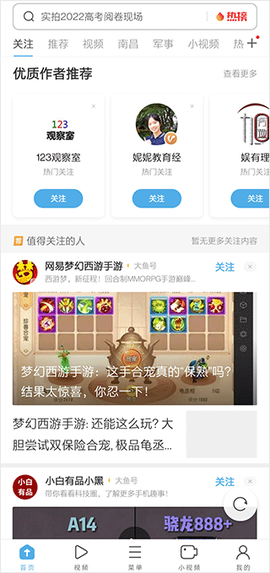
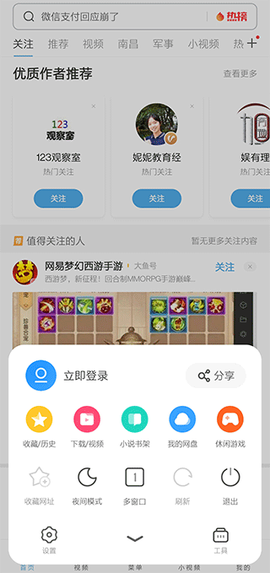
1. 首先在手机上打开UC浏览器应用程序,并点击界面右下角的“菜单”按钮进入功能列表。
![uc网盘[图1]](https://static.down8818.com/uploads/20260627/6a3edfd7652581.58685872.png)
2. 在菜单页面中,找到并选择“我的网盘”选项,以进入网盘主界面。
![uc网盘[图2]](https://static.down8818.com/uploads/20260627/6a3edfd7c7a850.09358318.png)
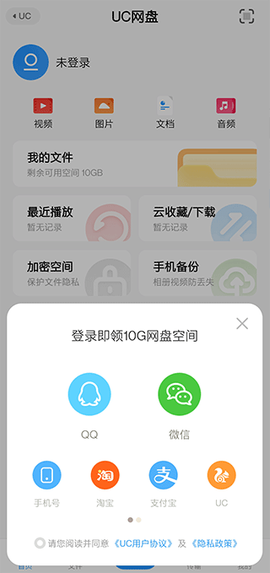
3. 进入网盘后,根据提示完成登录操作,随后即可免费使用基础存储功能。
uc网盘怎么保存文件
1. 启动UC网盘并进入主页面,点击界面上的“上传文件”按钮以开始操作。
2. 在弹出的上传文件页面中,用户需要选择一种上传方式,例如从本地文件夹或相册中选取文件。
3. 确定上传方式后,浏览并选择需要保存的目标资源,然后点击“上传”按钮。
4. 系统将显示上传进度,等待文件上传完成即可成功保存至网盘。
uc网盘怎么转存
1. 打开包含目标文件的UC网盘分享链接,在文件列表中找到需要转存的项目,点击其右侧的“下载”按钮。
2. 在弹出的操作对话框中,选择“添加到云端下载”选项,以启动转存流程。
3. 接着在出现的保存位置对话框中,指定一个UC网盘内的文件夹作为存储目标,点击“确定”完成转存操作。
uc网盘会员怎么免费领取
1. 打开UC网盘应用,在界面底部找到并点击“天天领免费空间”入口。
![uc网盘[图3]](https://static.down8818.com/uploads/20260627/6a3edfd82d26f2.18867334.png)
2. 进入活动页面后,用户可以看到多项优惠信息和限时活动,例如签到领取空间或参与任务获取福利。
![uc网盘[图4]](https://static.down8818.com/uploads/20260627/6a3edfd883efc2.53067192.png)
3. 此外用户还可选择以低于正常会员价格的专属福利方式开通UC网盘会员,从而获得额外的免费存储空间。
![uc网盘[图5]](https://static.down8818.com/uploads/20260627/6a3edfd8e96512.31352016.png)
News
更多